Windows 10 Installation USB Stick Installieren Upgrade
25.-
15.04.2026


6015, Lucerna
Windows 10 Installationsmedium USB Stick
Schneller Versand per A-Post,
Twint möglich
Preis inkl. Porto
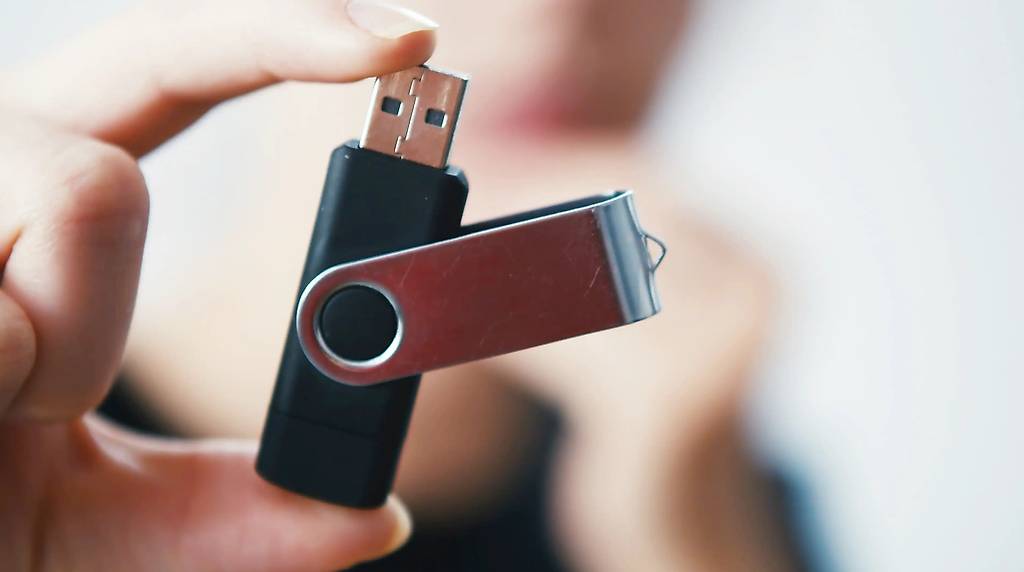
Mit diesem USB Stick können Sie auf jedem gewünschten Gerät die Installation von Windows 10 ausführen
Ihr Pc funtioniert nicht mehr sauber?
Virus eingefangen?
Neuinstallation benötigt? Neues Gerät ohne Betriebssystem gekauft?
Es war noch nie so einfach den eignen Pc neu aufzusetzen. Sehr einfache Handhabung;
- USB einstecken
- Pc starten
- Bios- / oder Bootoptionen Taste drücken
- USB Stick als Startoption anwählen
- Nun beginnt die Installation und Sie werden bequem durch alle Schritte geführt
WICHTIG: Der Usb Stick enthält keine Windows- Lizenz
Auf Wunsch auch Windows 11 erhältlich
wird ohne Garantie, ohne Rückgabe-, Minderungs- oder Umtauschrecht abgegeben.
Ohne Support.
Versand möglich, Abholung und Barzahlung erwünscht.
Mit dem Kauf bestätigen Sie alles gelesen, verstanden und akzeptiert zu haben
Deatilliert:
- Computer neu starten: Stecken Sie den erstellten USB-Stick in den Computer, auf dem Sie Windows 11 installieren möchten. Starten Sie den Computer neu.
- Boot-Menü aufrufen: Drücken Sie beim Start die entsprechende Taste, um das Boot-Menü zu öffnen (z.B. F2, F10, F12 oder ESC; die genaue Taste variiert je nach Hersteller). Alternativ können Sie die Boot-Reihenfolge im BIOS ändern.
- USB-Stick auswählen: Wählen Sie den USB-Stick als Boot-Gerät aus. Das Windows 11-Setup wird gestartet.
- Einrichtung starten:
Wählen Sie die gewünschte Sprache und klicken Sie auf "Weiter".
Klicken Sie auf "Jetzt installieren".
- Geben Sie Ihren Produktschlüssel ein oder wählen Sie "Ich habe keinen Produktschlüssel", wenn Sie eine digitale Lizenz haben.
- Installationstyp wählen: Wählen Sie "Benutzerdefiniert: Nur Windows installieren (erweitert)", um eine saubere Installation durchzuführen und eine vorhandene Partition auszuwählen oder zu formatieren.
- Installation abschließen: Befolgen Sie die weiteren Anweisungen, um die Installation abzuschließen. Der Computer wird während des Prozesses mehrmals neu gestartet.
Schneller Versand per A-Post,
Twint möglich
Preis inkl. Porto
Mit diesem USB Stick können Sie auf jedem gewünschten Gerät die Installation von Windows 10 ausführen
Ihr Pc funtioniert nicht mehr sauber?
Virus eingefangen?
Neuinstallation benötigt? Neues Gerät ohne Betriebssystem gekauft?
Es war noch nie so einfach den eignen Pc neu aufzusetzen. Sehr einfache Handhabung;
- USB einstecken
- Pc starten
- Bios- / oder Bootoptionen Taste drücken
- USB Stick als Startoption anwählen
- Nun beginnt die Installation und Sie werden bequem durch alle Schritte geführt
WICHTIG: Der Usb Stick enthält keine Windows- Lizenz
Auf Wunsch auch Windows 11 erhältlich
wird ohne Garantie, ohne Rückgabe-, Minderungs- oder Umtauschrecht abgegeben.
Ohne Support.
Versand möglich, Abholung und Barzahlung erwünscht.
Mit dem Kauf bestätigen Sie alles gelesen, verstanden und akzeptiert zu haben
Deatilliert:
- Computer neu starten: Stecken Sie den erstellten USB-Stick in den Computer, auf dem Sie Windows 11 installieren möchten. Starten Sie den Computer neu.
- Boot-Menü aufrufen: Drücken Sie beim Start die entsprechende Taste, um das Boot-Menü zu öffnen (z.B. F2, F10, F12 oder ESC; die genaue Taste variiert je nach Hersteller). Alternativ können Sie die Boot-Reihenfolge im BIOS ändern.
- USB-Stick auswählen: Wählen Sie den USB-Stick als Boot-Gerät aus. Das Windows 11-Setup wird gestartet.
- Einrichtung starten:
Wählen Sie die gewünschte Sprache und klicken Sie auf "Weiter".
Klicken Sie auf "Jetzt installieren".
- Geben Sie Ihren Produktschlüssel ein oder wählen Sie "Ich habe keinen Produktschlüssel", wenn Sie eine digitale Lizenz haben.
- Installationstyp wählen: Wählen Sie "Benutzerdefiniert: Nur Windows installieren (erweitert)", um eine saubere Installation durchzuführen und eine vorhandene Partition auszuwählen oder zu formatieren.
- Installation abschließen: Befolgen Sie die weiteren Anweisungen, um die Installation abzuschließen. Der Computer wird während des Prozesses mehrmals neu gestartet.
- Prezzo CHF
- 25.-
- CAP
- 6015
Annunci simili
Windows 11 Installation USB Stick Upgrade Installieren
25.-
Microsoft Windows 11 Pro | Retail ESD | DEUTSCH
10.-
2x Microsoft Windows 11 Pro | DEUTSCH ESD Retail
18.-
USB - Microsoft Windows 11 Pro
30.-
Microsoft Windows 11 Pro ESD | ESD DEUTSCH
10.-
DVD - Microsoft Windows 11 Pro
30.-
Microsoft Windows 10 Pro Multilingual Professional 1 PC
4.-
USB - Microsoft Windows 11 Enterprise
34.-
Microsoft Windows 11 Pro | Retail ESD DEUTSCH
10.-
Microsoft Windows 11 Pro Multilingual Professional 2 PC
9.-
Microsoft Windows 11 Pro Multilingual Professional 5 PC
19.-
Microsoft Windows 11 Pro Multilingual Professional 4 PC
19.-
Microsoft Windows 11 Pro Multilingual Professional 3 PC
14.-
Microsoft Windows 10 Pro Multilingual Professional 5 PC
17.-
Microsoft Windows 10 Pro Multilingual Professional 4 PC
13.-
Note legali
Italiano

© SMG Swiss Marketplace Group AG 2026.


La duplicazione e la ripresa degli annunci da parte di terzi, in particolare di foto e dati personali in essi contenuti, viola i diritti ad essi associati ed è espressamente vietate.